
Tin tức
Tối Ưu Hóa Hiệu Suất Laptop
Nội dung bài viết
Tối Ưu Hóa Hiệu Suất Laptop Cho Công Việc Và Giải Trí
Laptop là công cụ không thể thiếu trong cuộc sống hiện đại, từ công việc đến giải trí. Tuy nhiên, sau một thời gian sử dụng, bạn có thể nhận thấy hiệu suất của laptop giảm đi đáng kể. Đừng lo lắng! Dưới đây là những cách đơn giản và hiệu quả để tối ưu hóa hiệu suất laptop, giúp bạn làm việc và giải trí mượt mà hơn.
1. Dọn Dẹp Ổ Cứng
Ổ cứng đầy ắp dữ liệu là một trong những nguyên nhân chính khiến laptop chạy chậm. Hãy thực hiện các bước sau:
- Xóa các tập tin không cần thiết: Loại bỏ các file tạm, hình ảnh, video, hoặc tài liệu cũ không còn sử dụng.
- Sử dụng công cụ dọn dẹp ổ cứng: Trên Windows, bạn có thể sử dụng Disk Cleanup để xóa các file rác. Trên macOS, hãy sử dụng Storage Management.
- Chuyển dữ liệu sang ổ cứng ngoài hoặc đám mây: Lưu trữ dữ liệu lớn trên các dịch vụ như Google Drive, Dropbox, hoặc ổ cứng ngoài để giải phóng không gian.
2. Nâng Cấp Ổ Cứng SSD
Nếu laptop của bạn vẫn sử dụng ổ cứng HDD truyền thống, hãy cân nhắc nâng cấp lên ổ cứng SSD. SSD có tốc độ đọc/ghi nhanh hơn nhiều lần, giúp khởi động hệ điều hành và mở ứng dụng nhanh chóng.

3. Tăng Dung Lượng RAM
RAM là yếu tố quan trọng quyết định khả năng đa nhiệm của laptop. Nếu bạn thường xuyên mở nhiều tab trình duyệt hoặc chạy các ứng dụng nặng, hãy nâng cấp RAM để cải thiện hiệu suất.

4. Gỡ Bỏ Các Phần Mềm Không Cần Thiết
Các phần mềm không sử dụng chiếm dung lượng và có thể chạy ngầm, làm chậm hệ thống. Hãy:
- Gỡ cài đặt các ứng dụng không dùng đến: Vào Control Panel (Windows) hoặc Applications (macOS) để gỡ bỏ.
- Tắt các ứng dụng khởi động cùng hệ thống: Trên Windows, sử dụng Task Manager > Startup. Trên macOS, vào System Preferences > Users & Groups > Login Items.
5. Cập Nhật Hệ Điều Hành Và Phần Mềm
Cập nhật hệ điều hành và phần mềm thường xuyên giúp khắc phục lỗi, tăng tính bảo mật và cải thiện hiệu suất. Hãy đảm bảo:
- Windows: Vào Settings > Update & Security > Windows Update.
- macOS: Vào System Preferences > Software Update.
6. Quét Virus Và Phần Mềm Độc Hại
Virus và phần mềm độc hại có thể làm chậm laptop và gây nguy hiểm cho dữ liệu của bạn. Hãy:
- Cài đặt phần mềm diệt virus uy tín: Như Windows Defender, Avast, hoặc Kaspersky.
- Quét hệ thống định kỳ: Đảm bảo laptop luôn được bảo vệ.

7. Tối Ưu Hóa Cài Đặt Hiệu Suất
- Trên Windows:
- Vào Control Panel > System and Security > Power Options > Chọn High Performance.
- Tắt các hiệu ứng đồ họa không cần thiết bằng cách vào System Properties > Advanced > Performance Settings > Chọn Adjust for best performance.
- Trên macOS:
- Vào System Preferences > Energy Saver > Điều chỉnh cài đặt để tối ưu hóa pin và hiệu suất.
8. Sử Dụng Trình Duyệt Nhẹ Và Tối Ưu Hóa
Trình duyệt là công cụ được sử dụng nhiều nhất, nhưng cũng có thể làm chậm laptop nếu không được tối ưu. Hãy:
- Sử dụng trình duyệt nhẹ: Như Microsoft Edge, Firefox, hoặc Brave.
- Xóa cache và lịch sử duyệt web định kỳ.
- Tắt các tiện ích mở rộng không cần thiết.
9. Làm Mát Laptop
Nhiệt độ cao có thể làm giảm hiệu suất và tuổi thọ của laptop. Hãy:
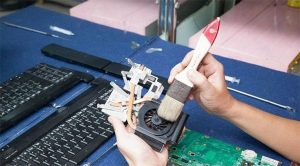
- Vệ sinh quạt tản nhiệt định kỳ: Loại bỏ bụi bẩn để quạt hoạt động hiệu quả.
- Sử dụng đế tản nhiệt: Giúp laptop luôn mát mẻ khi sử dụng lâu dài.
10. Khởi Động Lại Laptop Thường Xuyên
Khởi động lại laptop giúp giải phóng bộ nhớ tạm thời và khắc phục các lỗi nhỏ. Hãy thực hiện ít nhất 1-2 lần/tuần.
Kết Luận
Tối ưu hóa hiệu suất laptop không chỉ giúp bạn làm việc và giải trí hiệu quả hơn mà còn kéo dài tuổi thọ của thiết bị. Hãy áp dụng những mẹo trên để laptop của bạn luôn hoạt động mượt mà và ổn định. Nếu cần tư vấn thêm về các sản phẩm hoặc dịch vụ nâng cấp, đừng ngần ngại liên hệ với cửa hàng chúng tôi!
Công ty TNHH Trâm Anh Technology
+ Số hotline: 0935.747.288
+ Địa chỉ: 185 Ông Ích Khiêm, Phường Thạch Thang, Quận Hải Châu, Thành phố Đà Nẵng
+ Website: https://tramanh.vn/
+ Fanpage: https://www.facebook.com/TRAMANHLAPTOPDN/