
Tin tức
Hướng dẫn cách gỡ mật khẩu máy tính trên windows 10
Nội dung bài viết
Hướng dẫn cách gỡ mật khẩu máy tính trên windows 10
Mật khẩu máy tính là một tính năng bảo mật quan trọng giúp bảo vệ dữ liệu cá nhân của bạn khỏi những kẻ truy cập trái phép. Tuy nhiên, trong một số trường hợp, bạn có thể cần phải gỡ mật khẩu máy tính, chẳng hạn như khi bạn quên mật khẩu hoặc khi bạn muốn truy cập máy tính của mình mà không cần nhập mật khẩu. Trong bài viết này, chúng tôi sẽ hướng dẫn bạn cách gỡ mật khẩu máy tính trên Windows 10.
1. Cách tắt mật khẩu máy tính Windows 10 bằng netplwiz
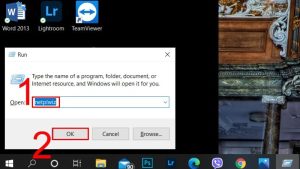
Bước 1: Nhấn tổ hợp phím Windows + R để mở hộp thoại Run.
Bước 2: Tại ô Open, bạn nhập vào lệnh netplwiz > Nhấn OK hoặc Enter.
Bước 3: Nhấn chọn tài khoản bạn muốn mở khóa > Bỏ chọn ở mục Users must enter a user name and password to use this computer > Nhấn Apply.
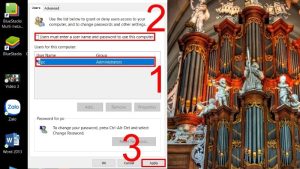
Bước 4: Nhập mật khẩu tài khoản của bạn > Xác nhận lại một lần nữa > Nhấn chọn OK.

Vậy là bạn đã hoàn thành việc xóa mật khẩu đăng nhập máy tính bằng netplwiz cực đơn giản rồi!
2. Cách tắt mật khẩu đăng nhập trên Windows 10
Xóa mật khẩu cho tài khoản Microsoft
Bước 1: Trên thanh tìm kiếm gõ từ khóa Manage your account > Chọn Manage your account.
Bước 2: Cửa sổ Setting hiện ra, bạn chọn Sign in with a local account instead.

Bước 3: Click chọn Next.
Bước 4: Lúc này máy tính sẽ yêu cầu bạn xác nhận, nhập mật khẩu của tài khoản Microsoft (hoặc mã PIN khi được yêu cầu) > Nhấn OK.

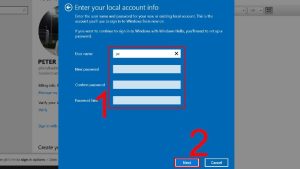
Bước 5: Tiếp theo bạn nhập user name, nhập mật khẩu mới,…(tên tài khoản cục bộ) > Chọn Next để hoàn tất đăng xuất và xóa mật khẩu.
Xóa mật khẩu cho tài khoản cục bộ
Bước 1: Trên thanh tìm kiếm bạn gõ từ khóa sign-in options > Chọn Sign-in options.
Bước 2: Cửa sổ Settings sẽ hiện ra, bạn chọn Password > Click chọn Change.

Bước 3: Cửa sổ mới hiện ra yêu cầu bạn xác nhận, nhập mật khẩu của tài khoản > Chọn Next.
Bước 4: Điền mật khẩu mới > Nhập gợi ý mật khẩu vào ô Password hint > Chọn Next.

Bước 5: Chọn Finish ở các cửa sổ tiếp theo để hoàn tất.
Sau khi thực hiện, bạn đã hoàn tất việc tắt mật khẩu khi đăng nhập máy tính Windows rồi!
Trên đây là tổng hợp những cách gỡ mật khẩu trên máy tính trên Windows 10 mà Trâm Anh Laptop đã tìm hiểu được. Hy vọng bài viết trên sẽ giúp bạn gỡ được mật khẩu trên máy tính của bạn một cách dễ dàng.
Công ty TNHH Trâm Anh Technology
+ Số hotline: 0935.747.288
+ Địa chỉ: 185 Ông Ích Khiêm, Phường Thạch Thang, Quận Hải Châu, Thành phố Đà Nẵng
+ Website: https://tramanh.vn/
+ Fanpage: https://www.facebook.com/TRAMANHLAPTOPDN/