Tin tức
Cách xem thời gian sử dụng máy tính cực đơn giản bạn cần biết
Trong thời đại công nghệ phát triển như hiện nay, máy tính là một thiết bị không thể thiếu trong cuộc sống của mỗi người. Tuy nhiên, việc sử dụng máy tính quá nhiều có thể gây ảnh hưởng đến sức khỏe và hiệu quả làm việc. Do đó, việc theo dõi lượng sử dụng máy tính là rất quan trọng.
Hiện nay, có rất nhiều cách để xem thời gian sử dụng máy tính. Trong bài viết này, chúng tôi sẽ giới thiệu cho bạn một số cách cực đơn giản mà bạn cần biết.
Dùng Settings xem thời gian sử dụng máy tính
Bạn có thể xem báo cáo về việc sử dụng pin cũng như kiểm tra thời gian bật màn hình, tắt màn hình hoặc thời gian ngủ của máy tính thông qua Settings theo các bước:
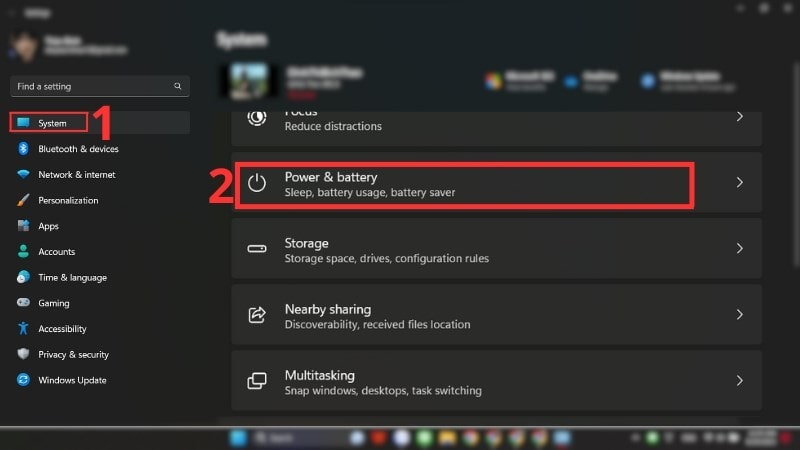
Bước 1: Bấm Start và chọn biểu tượng Settings.

Bước 2: Nếu bạn đang sử dụng Windows 11, trong tab System, chọn “Power & battery“. Trên một số phiên bản Windows 10, bạn sẽ tìm thấy tùy chọn trong “Settings > System > Battery”.
Bước 3: Ở mục “Battery”, nhấp vào “Battery Usage”.
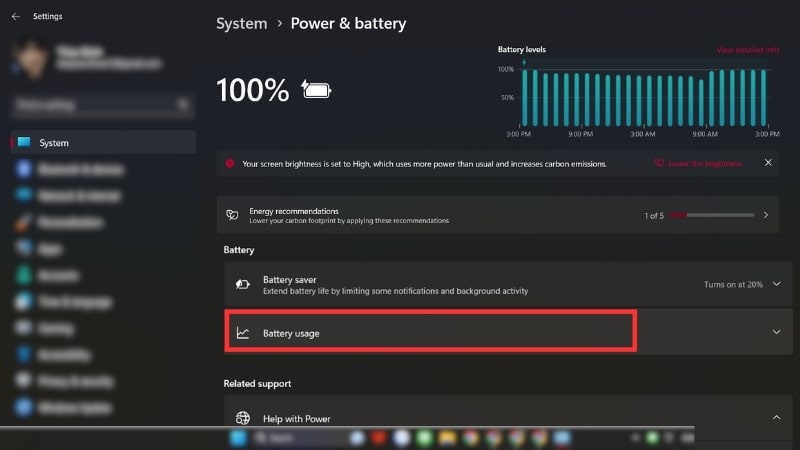
Bước 4: Ở hộp drop-down trên biểu đồ “Battery levels“, hãy chọn “Last 7 days“.

Bước 5: Theo bình thường, bên dưới biểu đồ, bạn sẽ thấy mức trung bình của thời gian “Screen on/off” và thời gian “Sleep” hàng ngày. Nhấp vào bất kỳ ngày nào bạn muốn xem mà nó được hiển thị trên biểu đồ, bạn có thể coi được thời gian “Screen on/off” và “Sleep” của ngày đó.

Dùng thanh Task Manager để xem thời gian sử dụng máy tính
Dưới đây là các bước để xem được thời gian khi dùng thanh Task Manager:
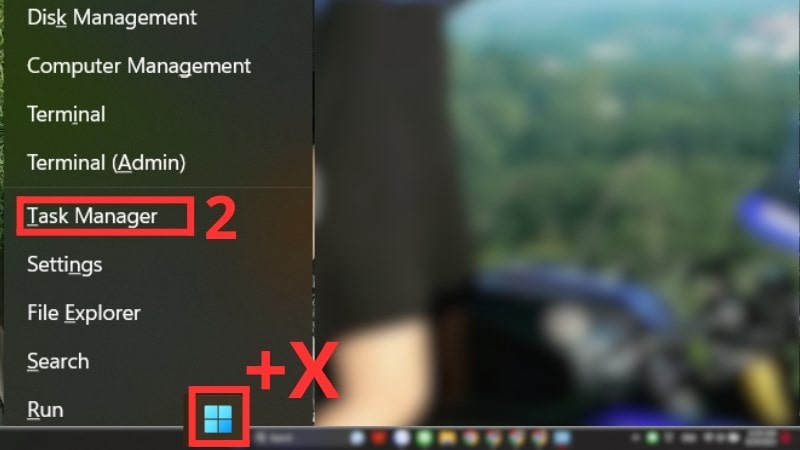
Bước 1: Kích hoạt Trình quản lý tác vụ bằng cách bấm tổ hợp phím Windows + X rồi sau đó chọn Task Manager từ danh sách.
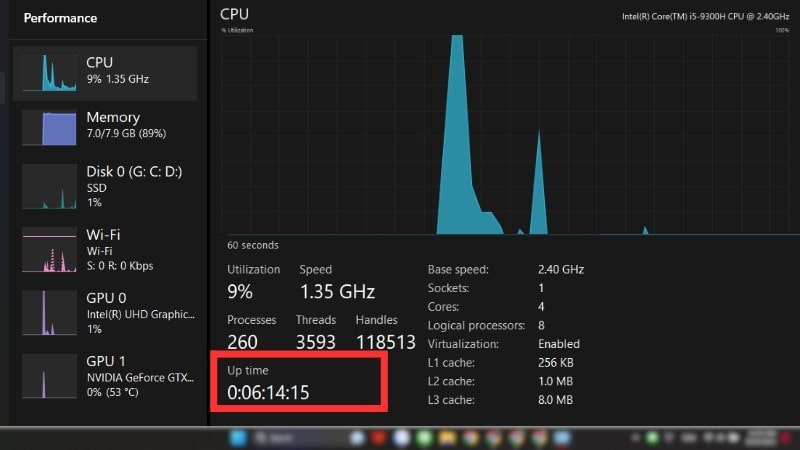
Bước 2: Khi cửa sổ Task Manager mở ra, bấm chuyển sang tab Performance > Chọn CPU
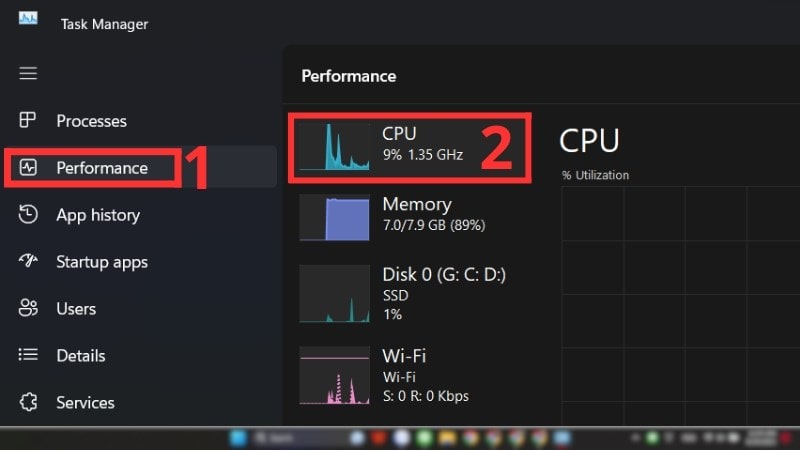
Bước 3: Tại mục CPU, bạn sẽ thấy dòng Up time, đây chính là thời gian kể từ khi bạn khởi động máy tính.