
Tin tức
Cách sửa lỗi màn hình xanh trên Windows 10 đơn giản nhất
Nội dung bài viết
1. Lỗi màn hình xanh là gì?
Màn hình xanh trên Windows 10, hay còn được gọi là “Blue Screen of Death (BSOD)”, thường gây ra lo lắng cho người dùng máy tính. Đây là tình trạng khi máy tính báo lỗi và khởi động lại hoặc đóng cửa sổ hoàn toàn, thường đi kèm với thông điệp lỗi màu xanh trên màn hình. Dưới đây là các bước giúp sửa lỗi màn hình xanh trên Windows 10 nhanh chóng và hiệu quả.
2. Các cách sửa lỗi màn hình xanh trên Win 10
Cập nhật Windows 10
Bước 1: Nhấn tổ hợp phím Windows + I để mở cửa sổ Settings (Cài đặt) > Chọn Update & Security (Cập nhật & Bảo mật).
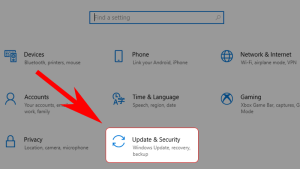
Bước 2: Vào Windows Update > Chọn Check for update (Kiểm tra bản cập nhật).
Sự cố System Service Exception có thể được giải quyết bởi bản cập nhật mới nhất của Windows.

Sử dụng Troubleshooter để máy tính tự tìm và sửa lỗi
Bước 1: Chọn tổ hợp phím Windows + I để mở cửa sổ Settings (Cài đặt) > Chọn Update & Security (Cập nhật & Bảo mật).
Bước 2: Vào Troubleshoot > Chọn vào khung Ask me before running troubleshooters tại mục Recommended troubleshooting.

Bước 3: Thay đổi thành 1 trong 2 tùy chọn:
– Run troubleshooters automatically, then notify me (Nhận thông báo sau khi hoàn tất)
– Run troubleshooters automatically, don’t notify me (Nếu bạn không muốn nhận thông báo sau khi hoàn tất).
Sau khi thực hiện, máy tính sẽ tự động kiểm tra và khắc phục sự cố.
Cập nhật hoặc cài đặt lại Driver tương thích
Driver là phần mềm quan trọng bắt buộc phải được cài đặt trên máy tính giúp cho việc sử dụng máy thêm phần tiện lợi. Vì vậy update Driver Win 10 cũng là cách khắc phục hiệu quả
– Nếu bạn đã cài Driver, tham khảo cách cập nhật qua bài viết: Cách cập nhật Driver bằng Device Manager cho máy tính Windows 10
– Nếu bạn chưa cài hoặc muốn cài lại Driver cho máy tính của mình, bạn có thể xem thêm bài viết: Hướng dẫn cài Driver máy tính tự động bằng Driver Booster
Tắt dịch vụ Google Automatic Update
Trong vài trường hợp, nguyên nhân gây ra lỗi System Service Exception là do Google Automatic Update, bạn thực hiện khắc phục theo các bước sau:
Bước 1: Chọn tổ hợp phím Windows + R để mở cửa sổ Run > Nhập tìm services.msc > Chọn OK.

Bước 2: Tại cửa sổ Services, bạn kéo xuống tìm và chọn mục Google Update Service.

Bước 3: Tại mục Startup type, hãy đổi thành Disabled > Nhấn chọn OK.

Lưu ý: Khi có nhiều mục Google Update Service, bạn cần vô hiệu hóa tất cả như các bước ở trên.